喫煙管理アプリ "SmTimes"(スモークタイムズ) の詳細ページをご覧いただきありがとうございます。
SmTimes は、喫煙本数や喫煙時刻を記録することはもちろん、さらに「吸いすぎ」を防ぐための「時間配分ナビゲート機能」を備えたアプリです。
「吸いすぎ」とは、ご自身で決めた「目標本数」を超えて喫煙してしまうことです。
本アプリは「自分で決めた目標本数に収めること」を目的としており、無理な節煙・禁煙を強いるものではありません。
このページでは、SmTimes の機能・使い方・仕組みについて詳しくご説明いたします。
1 機能
1-1 喫煙記録を記録・表示
- 今日の喫煙本数(喫煙カウント)
- 今日の喫煙時刻の履歴および過去の日の喫煙時刻の履歴
- 日別の喫煙本数と1日の平均本数
記録はすべて色分けして表示していますので、「喫煙することが多い時間帯」や「吸いすぎたかどうか」が一目でわかります。
1-2 次に吸うべき時刻がわかる!次回喫煙時刻ナビゲート機能
あなたの今日の喫煙ペースをもとに、アプリが「次の喫煙はこの時刻まで我慢しましょう」という目安になる時刻(次回目標)を計算して提示します。
この「次回時刻」を目安に喫煙を進めることで、1日の目標本数に収まるよう「吸いすぎ」を自然に防ぐことができます。
吸いすぎとは
1日において、あなたが設定した「目標本数」を超えて喫煙することです。
1-3 喫煙ペースがわかる! ~2つの指標
- 視覚的なペース:トップ画面上部の「時刻進捗バー」と「カウント進捗バー」を見比べることで、1日の時間経過に対して、どれくらい喫煙しているかのおおよそのペースが直感的にわかります。
- 時間差のペース:あなたのライフスタイルに合わせた「基本間隔」と、その日の「実際の喫煙間隔」とのズレを計算し、具体的な時間差として表示します。
喫煙間隔とは
ある喫煙から、次の喫煙までの時間的な間隔のことです。当アプリは、この喫煙間隔を元に喫煙スケジュールを計算します。
2 設定 / 使い方
まずは「⚙️設定」タブを開き、あなたのライフスタイルに合わせた各設定を行いましょう。
2-1 1日の「目標本数」を設定
1日に許容できる目標本数を設定します。5本〜30本の間で選択可能です。
まずは無理をせず、今の喫煙本数から1・2本少なくした本数を設定してみましょう。
2-2 1日の「カウント時間帯」を設定
SmTimesでは、喫煙記録は24時間いつでも可能ですが、アプリの最大の機能である「時間配分ナビゲーション」をより実態に合わせるために「カウント時間帯」の設定が必要です。
なお、喫煙記録は1日単位で集計され、日付を跨ぐ集計はできません。
⚫︎カウント開始時刻:起床時刻、または1日で最初に喫煙できる時刻
(0:00〜12:00の1時間単位で選択)
⚫︎カウント終了時刻:就寝時刻、または1日でもう喫煙できなくなる時刻
(13:00〜24:00の1時間単位で選択)

2-3 あなたの「基本間隔」を計算
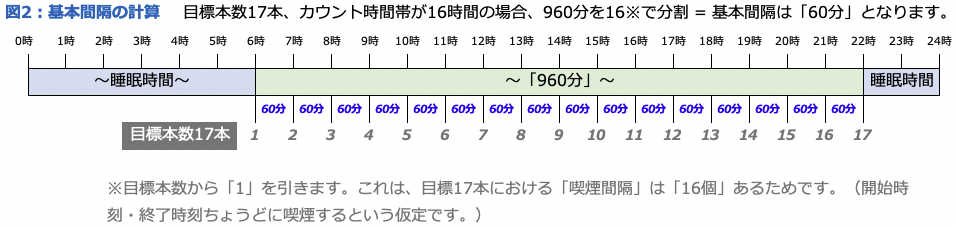
上記3つの設定をすると、アプリがあなたの「基本間隔(分)」を表示します。 これは、「カウント開始時刻に1本目を吸い、カウント終了時刻に目標となる最後の1本を吸い終えるには、この間隔を空ける必要がある」という理論上の均等なペースです。
アプリはこの基本間隔をあなたの「本来の喫煙間隔」と捉え、実際の喫煙ペースとの「ズレ」を計算することで「間隔ペース」を計算し、トップ画面の「喫煙ペースバッジ」に表示します。
2-4 喫煙時の操作
❶ 喫煙が可能な時刻かどうかを確認する
喫煙カウントは24時間いつでも可能ですが、喫煙しようとする現在の時刻は、アプリがナビゲートする「喫煙可能時刻」なのか「喫煙時間外」なのかを確認しましょう。
これは、カウントボタンの背景色や、タイマーの動作で判断できます。
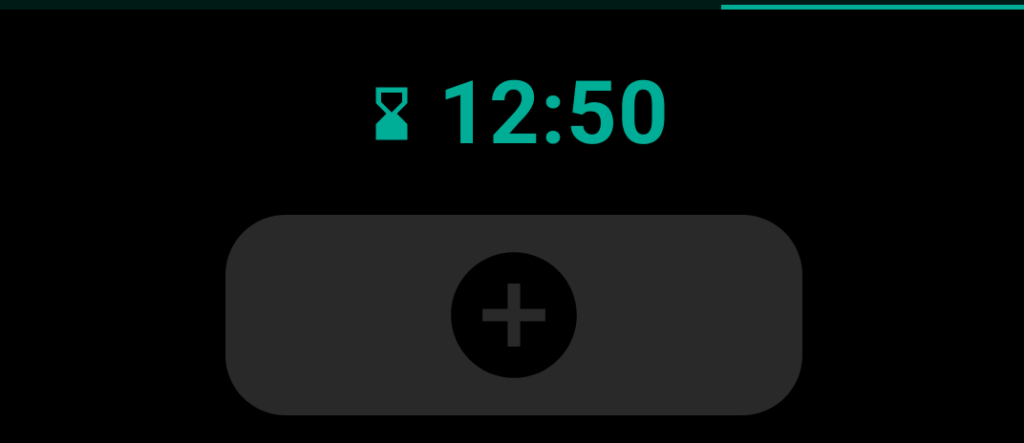
〔喫煙時間外のとき〕
ケース:下記「喫煙時間外のケース」参照してください。
カウントボタン:目立たない濃いグレーです。
タイマーとバー:カウントダウン動作しています。
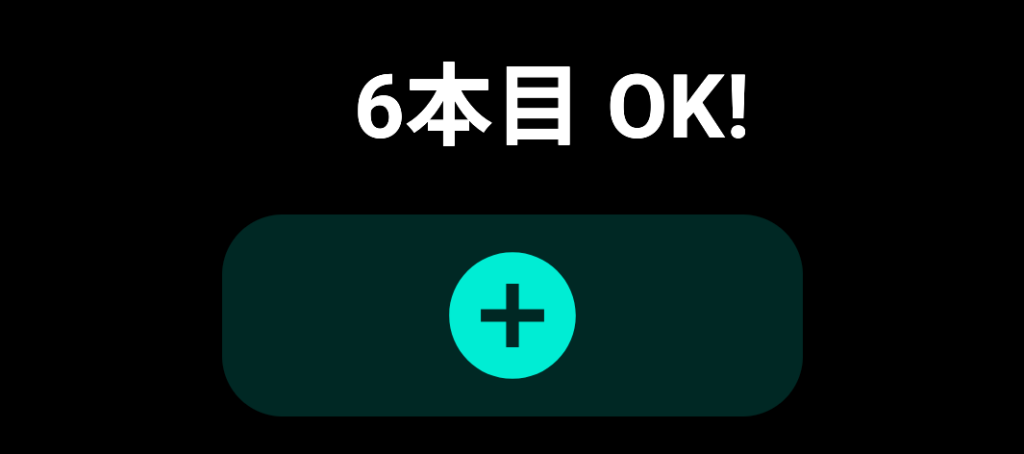
〔喫煙可能時刻のとき〕
ケース:カウント時間帯において、次回目標時刻が到来したとき。
カウントボタン:背景色と同カラーになります。
タイマーとバー:カウントダウンが終了し「○本目 OK!」に変化します。
喫煙時間外のケース
・「0:00」~「カウント開始時刻」が未到来のとき
・「カウント時間帯」において、「次回目標」が未到来のとき
・「カウント終了時刻」〜「24:00」までの時刻
❷カウントボタンを押す
喫煙時に、トップ画面最下部にある「カウントボタン」を押します。基本操作はこれだけです。
(喫煙時間外に押した場合は、確認アラートが出ます)
❸次回時刻を確認する
カウントボタンを押したら、トップ画面に表示される「次回目標(時刻)」を確認しましょう。これが、目標本数を達成するためのナビゲート時刻です。次の1本は、なるべくこの時刻が来るまで我慢するようにしましょう。
⚠️ ナビゲート機能とカウントの停止
・カウント終了時刻を過ぎるか、目標本数まで喫煙した場合、ナビゲート機能(目標間隔・次回時刻の計算)は終了します。
(喫煙カウント自体は可能です)
・いかなる状態でも、1日のカウント記録は「最大30本」までです。
2-5 喫煙時の動作
カウントボタンを押すと、アプリ内では以下の動作が行われます。
- 喫煙カウントが1つ増える
- 「前回時刻」に、カウントボタンを押した時刻が記録される
- 最新の状態に合わせて「間隔目標」「喫煙ペースバッジ」「次回目標」が再計算される
- 次回目標に向けた「カウントダウンタイマーとバー」がスタートする
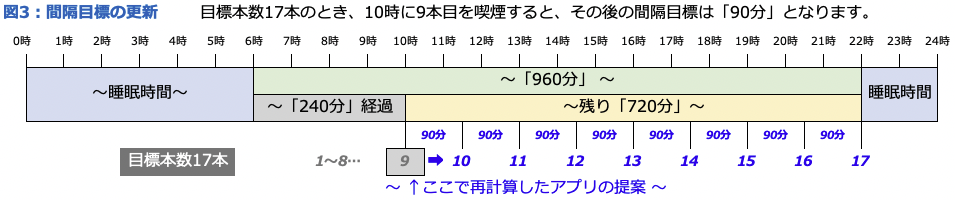
間隔目標の更新 〜「残り」を計算
「間隔目標」とは、カウントボタンを押した時点でアプリが再計算する「次の喫煙まで、これだけの時間を空けましょう」という提案時間(分)です。
今の時刻(前回時刻)からカウント終了時刻までの「残り時間」を、今日の「残り本数(目標本数 - 喫煙カウント)」で等分して算出しています。
3 画面の説明
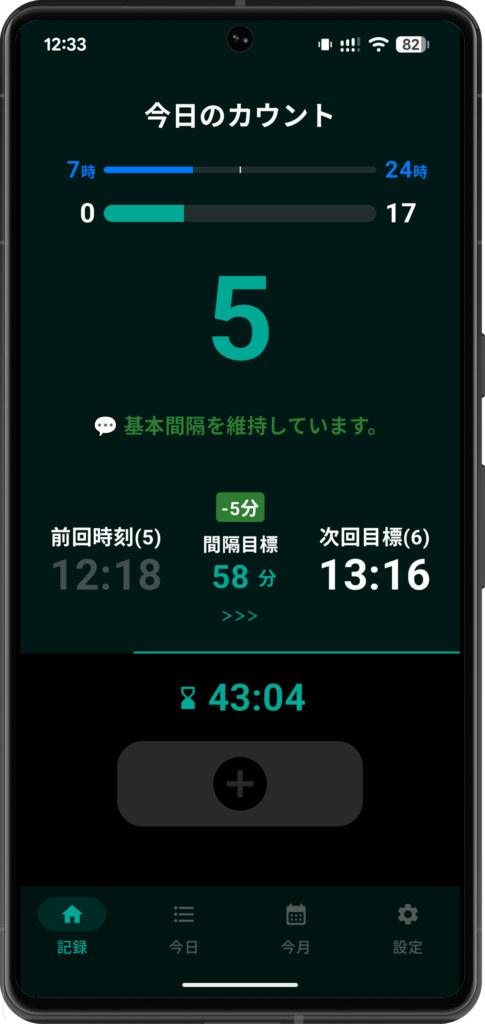
3-1 トップ画面(記録タブ)
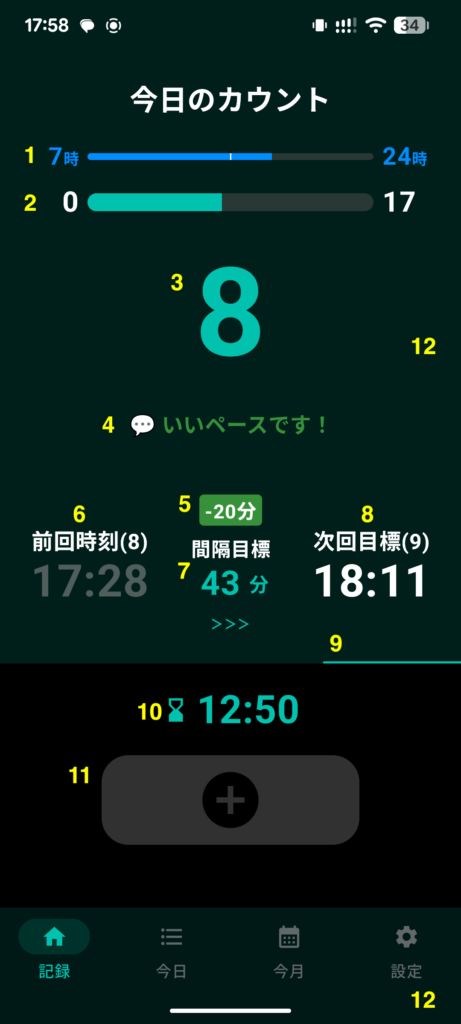
- 時刻進捗バー:カウント時間帯の進捗バーです。左から右へバーが伸びていきます。進捗50%の位置に印を付けてあります。
バー左は設定した「カウント開始時刻」、右は「カウント終了時刻」です。これらは設定画面で数値を変更すると、即座に画面に反映します。 - カウント進捗バー:0本から目標本数までの喫煙カウントの進捗を表します。左から右へバーが伸びていきます。
バー右は目標本数です。設定画面で数値を変更すると、即座に画面に反映します。 - 喫煙カウント:今日記録された実際の喫煙本数です。日付が変わると「0」にリセットされます。
- ひとことメッセージ:現在の喫煙ペースについて、アプリから状況をお伝えします。
- 喫煙ペースバッジ:「基本間隔」と「間隔目標」の間に何分のズレがあるかを表します。
・緑背景「-○分」:○分のローペース
・バッジ未表示:基本間隔通りのペース
・赤または黄色背景「+○分」:○分のハイペース - 前回時刻:直近(最後)の喫煙時刻です。()内の数字はその時の本数です。
- 間隔目標:喫煙の都度アプリが再計算する「次の喫煙はこれだけ空けましょう」と提案する喫煙間隔です。
- 次回目標(時刻):「次はこの時刻まで我慢しましょう」とアプリが提案する時刻です。前回時刻に間隔目標を足して計算します。時刻が到来するとグレー色に変化します。()内の数字は次回喫煙時の本数です。
- カウントダウンバー:カウントボタンを押すとスタートします。「前回時刻」→「次回目標」までの残り時間を視覚的に表現しています。
- カウントダウン:「前回時刻」から「次回目標」までのタイマーです。0:00 になると「○本目 OK!」と表示が変化して終了します。
- カウントボタン:喫煙時に押します。詳細は上記「2-4」「2-5」をご覧ください。
- 情報エリアおよびタブの背景色:喫煙カウントの進捗によって背景色が変化します。
・進捗0~50%:スモークグリーン
・進捗51〜100%:スモークパープル
・進捗101%〜:スモークレッド
3-2 今日の喫煙時刻履歴画面(今日タブ)
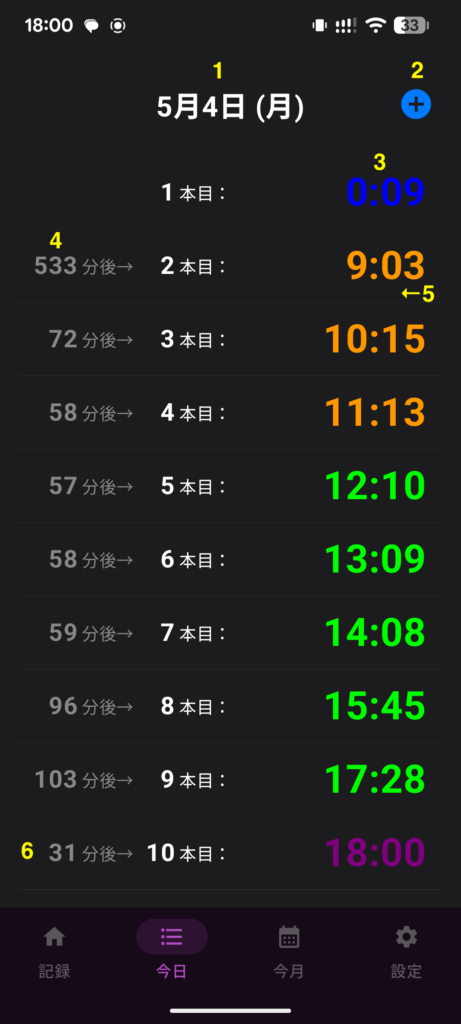
- 今日の日付
- 「追加シート」へボタン:記録を忘れてしまった時に、手動で過去の時刻を追加できるシートが開きます。
- 喫煙時刻:喫煙時刻の履歴です。時間帯により色分けされています。
・0:00~5:59:ブルー
・6:00~11:59:オレンジ
・12:00~17:59:グリーン
・18:00~23:59:パープル - 喫煙間隔:前回の喫煙時刻から今回の喫煙までの実際の喫煙間隔です。
- スワイプ削除:履歴を画面右端から左へスワイプすると確認ダイアログが表示され、個別に削除できます。
- 自動スクロール:リストが長くなった時、最新履歴がリストの最下部になるように自動スクロールします。
3-3 今月の本数画面(今月タブ)
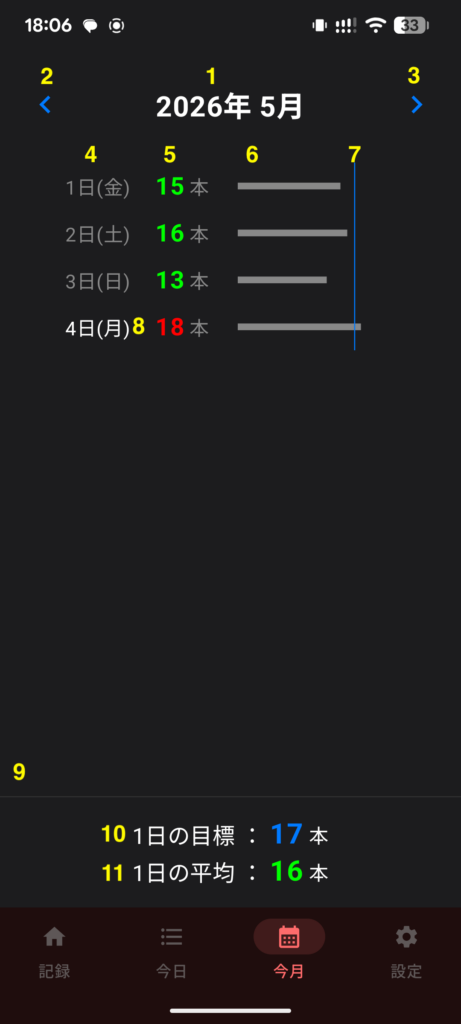
- 表示している月
- 「前月」へボタン
- 「次月」へボタン
- 日付:今日の喫煙本数もリアルタイムで表示されます。今日の日付は分かりやすく白にしています。
- その日の喫煙本数:現在設定している「目標本数」に対し、吸いすぎかどうかを色で表します。
・節煙できた:緑
・目標本数と同じ:白
・吸いすぎた:赤
この色付けは、設定画面で「目標本数」を変更すると、それに合わせて変更されます。 - 本数グラフ:喫煙本数を棒グラフで描いています。最大30本です。
- 目標本数バー:本数グラフの位置に対応するように、目標本数の位置に縦に青いラインを引いています。
青ラインの位置は、設定画面で「目標本数」を変更すると、それに合わせて変更されます。 - 過去の喫煙履歴へ:日付行のどこかをタップすると、その日の「過去の喫煙履歴シート」が現れます。
- 自動スクロール:リストが長くなった時、最新日がリストの最下部になるように自動スクロールします。
- 目標本数
- 平均本数:1ヶ月の「1日の平均本数」です。
目標本数との対比で吸いすぎたかどうかが一目で分かります。
・節煙できた:緑
・目標本数と同じ:白
・吸いすぎた:赤
3-4 設定画面(設定タブ)
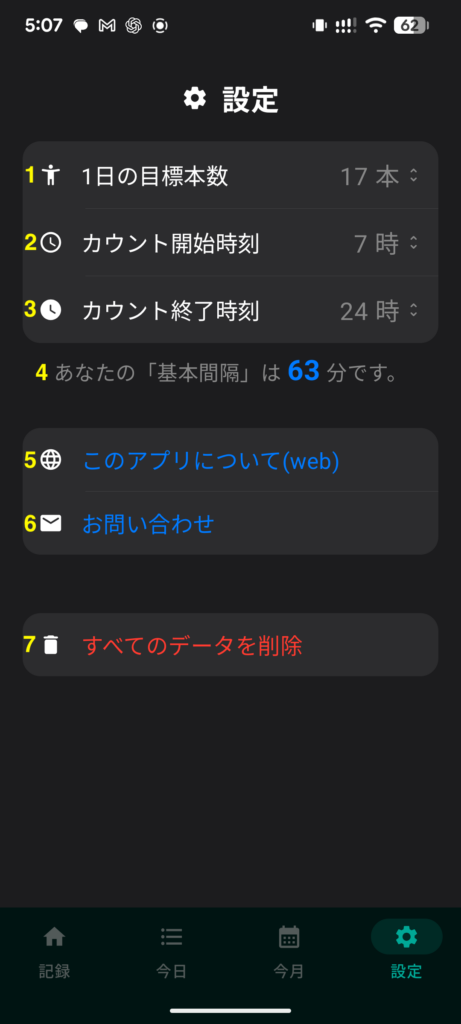
- 「目標本数」設定:1日の目標本数を5~30本で選択します。
- 「カウント開始時刻」設定:0:00~12:00の間で1時間単位で選択します。
- 「カウント終了時刻」設定:13:00~24:00の間で1時間単位で選択します。
- 「基本間隔」の表示:上記3つの設定を変更するとアプリが再計算します。
- 「このページ」へのリンクボタン
- ModestLab「お問い合わせフォーム」へのリンクボタン
- すべてのデータを削除ボタン:このアプリに保存したデータを全て削除します。データは端末のみの保存ですので、削除すると復元できません。
4 使用上のヒント
4-1 目標本数の見直し
「健康のために節煙しよう!」と多くの方がお考えになると思います。
「節煙」といっても、普段の「このときに吸う」という長年の喫煙習慣のなかで「1本我慢する」だけでもかなりの神経を消耗します。また、減らすためのペース配分もよくわからないと思います。
本アプリのコンセプトは「自分が決めた本数=目標本数を限度に、たばことうまく付き合っていこう」というものです。この目標本数はあなた自身が決めるものですので、節煙したいならば「目標本数を減らす」ことで「節煙」を目指すことができます。
ただし、現状から「一気に節煙」は多くの場合うまくいきません。長年染み付いた喫煙習慣を一気に変えることは難しいのが現実です。
しかし、小さな変化を少しずつ実行することはできます。マイペースでいいので、このアプリを活用して定期的に目標本数を見直し、徐々に節煙することを目指しましょう。
そして目標本数をある程度減らすことができたら、今月の本数画面の「本数の色」を見てみましょう。当時は節煙で緑色だったものが一転、吸いすぎの赤色になっていると思います。「あの時はこんなに吸っていたのか...」と、減煙・卒煙に向けて前進したことを実感できるでしょう。
4-2 大幅なローペース時における終盤の節煙方法
1日の前半に「ハイペース」だった場合、後半は極力「次回目標」を守りましょう。カウント前半に多少のハイペースであっても、後半に次回目標時刻を守っていくことで、終盤に帳尻が合います。
一方で「大幅なローペース(あまり吸わなかった)」の場合は少し工夫が必要です。前述のとおり、このアプリは「目標本数までの喫煙を許容し、その本数でカウント終了時刻を迎える」ように動作しますので、カウント終盤にはかなり短い「間隔目標」になります。
例えば、残り時間が120分、残り本数が6本の場合、「目標間隔」は「20分」と計算します。その間隔のまま無理に吸うのは良くありません。
その際は、あなたの本来の喫煙間隔である「基本間隔」を参考にしましょう。
具体的には、画面中央の「喫煙ペースバッジ」に注目し、表示している「-○分」を「+○分」に付合を置き換え、表示している「次回目標」に足してみましょう。
そうすると「前回時刻」+「基本間隔」=「無理のない次回目標時刻」となります。
4-3 その他仕様や「地味に便利」なところ
- 画面の高さが低い端末(約640dp以下)や、システム設定でフォントサイズ・表示サイズを大きくされている場合、レイアウト維持のため上部情報エリアがスクロール仕様となります。
- 「記録」タブ以外の画面でアプリをバックグランドへ、または閉じたあとに再度アプリを開いた際は、カウントボタンをすぐ押せるように「記録」タブで再開します。
- 常に縦向き&ダークモード:端末の設定に関わらず、画面の向きは「縦」固定、カラーは目に優しい「ダークモード」に統一しています。
- 現在時刻の確認がしやすい:アプリを開いている時も、スマホ上部の現在時刻(ステータスバー)が見えるように設計しました。「あれ、さっきカウントボタン押したっけ?」と忘れてしまった時も、「前回時刻」と現在時刻を見比べればすぐに分かります。
- バッテリーに優しい設計:各タイマーは、アプリを閉じている(バックグラウンド)時は停止し、再び開いた時(フォアグラウンド)に再計算して動く仕組みになっています。そのため、無駄な電力を消費しません。
- 触覚フィードバック:カウントボタンを押すと「ブルッ」と心地よい振動(触覚フィードバック)があります。
- たばこを連想させないデザイン:アプリを開いた時に「吸いたい」という気持ちを過度に刺激しないよう、喫煙を連想させる文言・図柄を使用しておりません。
5 ご購入について
5-1 Android版について
お待たせいたしました!Android版『SmTimes』をリリースいたしました。Google Playストアよりダウンロードいただけます。
アプリ購入価格:350円
✅ 月額や追加課金なしの完全買い切り
✅ 広告表示一切無し

5-2 iOS版について
iPhone版は2026年5月現在、公開準備中です。